Інструкція
🦜 Golos — голосовий ввід тексту для Chrome
1. Навіщо це розширення
Golos — це розширення для браузера Chrome, яке дозволяє диктувати текст голосом і автоматично вставляти його в будь-яке текстове поле: пошту, месенджери, документи, форми, чати та інші вебсайти.
Розширення створене для:
- швидкого набору тексту без клавіатури;
- економії часу;
- комфортної роботи з великими обсягами тексту;
- коректної пунктуації під час диктування.
2. Як встановити Golos
- Перейдіть до Chrome Web Store.
- Знайдіть розширення Golos, або натисніть це посилання.
- Натисніть “Додати в Chrome”.
- Підтвердьте встановлення.
Після встановлення іконка Golos  з’явиться на панелі розширень браузера.
3. Як надати дозволи Chrome
Для коректної роботи Golos потрібні стандартні дозволи браузера:
- доступ до активної вкладки;
- доступ до мікрофона.
Chrome автоматично зробить запит на дозвіл використання мікрофону під час першого диктування.
Потрібно натиснути “Дозволити”.
⚠️ Без доступу до мікрофона диктування неможливе.
4. Як диктувати текст?
- Клікніть у будь-яке текстове поле на сайті (наприклад, у WhatsApp, Gmail чи Word Online).
- Натисніть комбінацію клавіш:
Alt + Shift + G
або іконку на панелі розширень. Відкриється компактний віджет Golos:
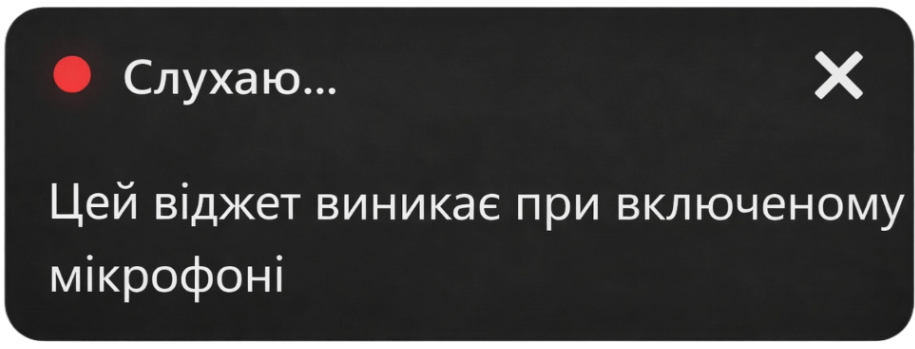
- Почніть говорити. У вікні віджету ви бачитимете, як розпізнається мова.
- Chrome автоматично буде переносити в поле вводу, обробляючи команди, заміняючи їх знаками пунктуації.
💡 Наприклад
Щоб поставити знак, просто назвіть його:
- 🗣 "Привіт кома як справи знак питання" →
Привіт, як справи? - 🗣 "Новий рядок" → Перехід на новий рядок.
- 🗣 "Абзац" → Перехід на новий рядок через один.
- 🗣 "Дужка відкривається" / "Дужка закривається" →
() - 🗣 "Тире" →
—
- Для завершення диктування натисніть Alt + Shift + G ще раз, чи іконку
 на панелі розширень Google Chrome, або кнопку закриття у віджеті.
Додаток: Голосові команди (пунктуація та символи)
Під час диктування ви можете називати знаки пунктуації та символи голосом — Golos автоматично перетворить їх у відповідні знаки.
Розділові знаки
- «крапка з комою» →
; - «двокрапка» →
: - «кома» →
, - «крапка» →
. - «знак питання» →
? - «знак оклику» →
!
Дефіси та тире
- «дефіс» →
- - «тире» →
—
Переноси рядка
- «новий рядок» → перехід на новий рядок
- «абзац» → порожній рядок + новий рядок
Дужки
- «дужка відкривається» →
( - «дужка закривається» →
)
Лапки
- «лапки» →
" - «відкрити лапки» →
« - «закрити лапки» →
»
Спеціальні символи
- «смайлик» →
🙂 - «амперсанд» →
& - «зворотна коса риска» →
\ - «коса риска» →
/ - «центрована точка» →
· - «знак градуса» →
° - «нижнє підкреслення» →
_ - «вертикальна риска» →
|
Валюти
- «долар» →
$ - «євро» →
€ - «фунт» →
£ - «гривн» →
₴
💡 Додатково
- Сказане «грн» або «грн.» автоматично перетворюється на
₴. - Для слів «гривн…», «долар…», «фунт…» знак валюти підставляється незалежно від закінчення слова.
5. Як відкрити опції Golos
Існує два способи:
Спосіб 1:
- Натисніть правою кнопкою миші на будь-якій сторінці.
- Оберіть “⚙️ Налаштування Golos”.
Спосіб 2:
- Відкрийте сторінку керування розширеннями Chrome.
- Знайдіть Golos.
- Натисніть “Параметри”.
В опціях можна:
- обрати мову розпізнавання;
- переглянути інформацію про версію розширення.
Технічна підтримка:
📧 support